

開始之前需要準備什麼?
InfraIO Wallet 的 iOS、Android 應用程式與 Chrome 擴充功能即將推出。目前沒有任何東西可供下載,所以請把本文當成步驟預覽,而不是現在就能照著做的操作。最新消息請見 InfraIO Wallet 頁面。
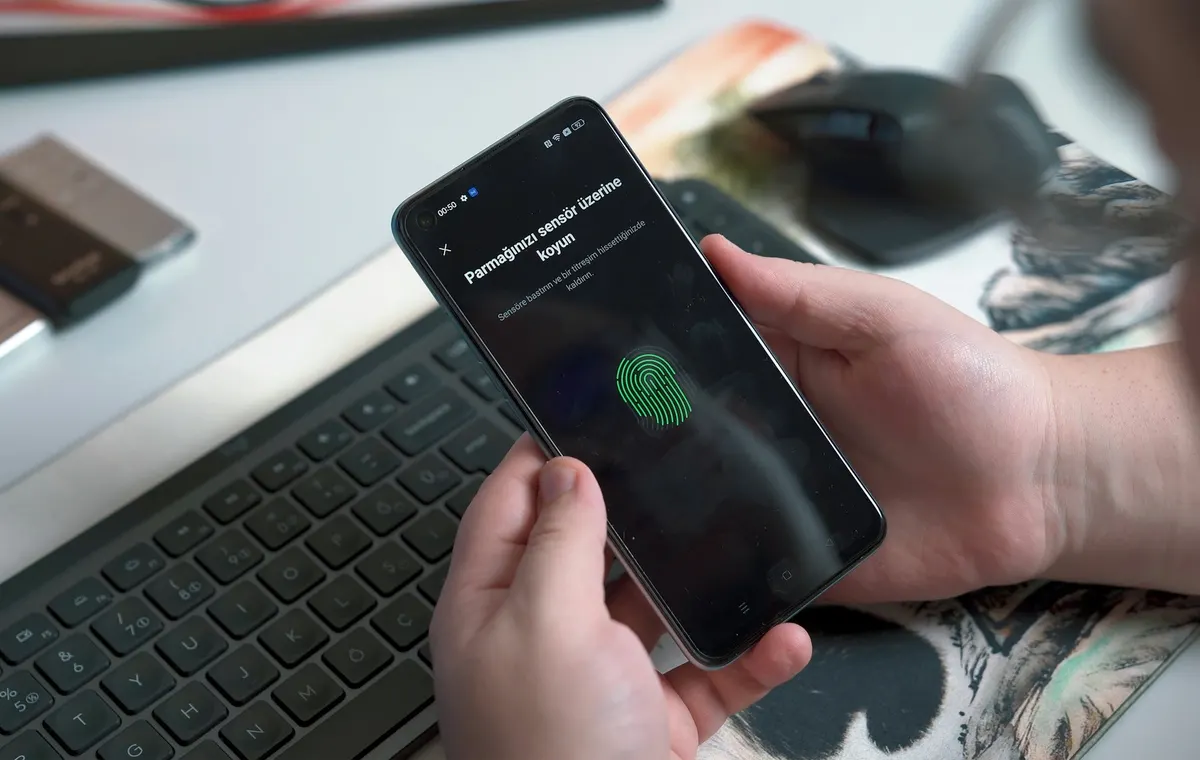
上線後,你需要一支能建立通行密鑰的手機或電腦,也就是 Face ID、指紋、臉部解鎖或裝置密碼。iCloud 鑰匙圈或 Google 密碼管理工具這類通行密鑰管理工具很有用,因為能在你的裝置之間同步通行密鑰。背後的原理請見錢包如何運作。 (Apple)
如何建立錢包?
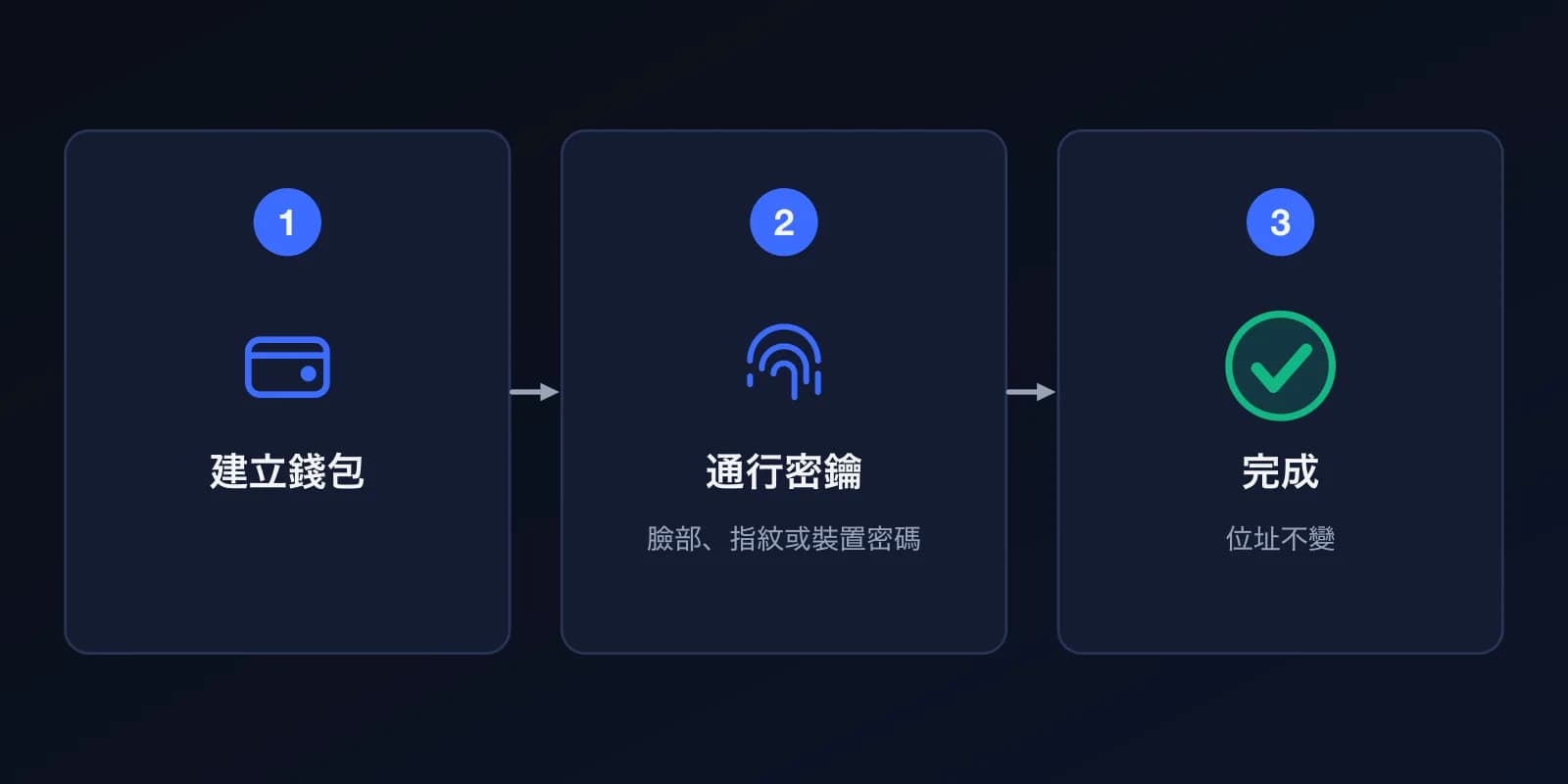
開啟應用程式並選擇建立錢包。系統會請你建立一個通行密鑰,並以 Face ID、指紋或密碼批准。設定就這樣:開始時不需要抄寫 12 或 24 個單字。 (FIDO Alliance)
你的錢包只有一個位址,在所有支援的 EVM 網路上都相同。金鑰留在你的裝置上,資金在區塊鏈上,所以 InfraIO 無法轉移你的資金。代價是 InfraIO 的任何人也無法替你找回錢包,所以下一步很重要。
如何備份錢包?
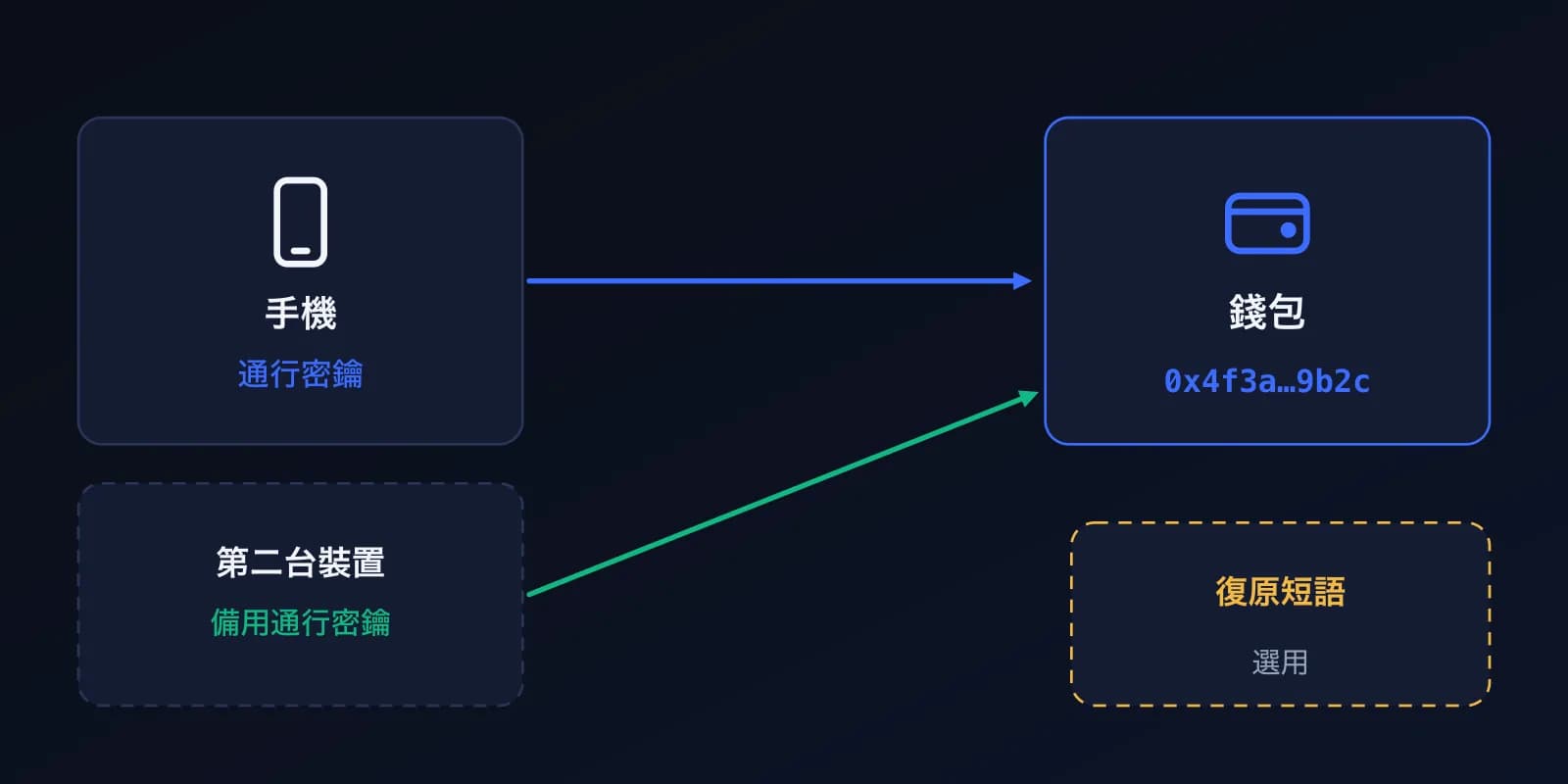
馬上在另一台裝置或另一個通行密鑰管理工具中加入第二個通行密鑰。如果手機遺失,備用通行密鑰能讓你輕鬆重新進入。
你也可以儲存復原短語。對通行密鑰錢包來說這是選用的:應用程式只是建議,你可以跳過。如果儲存,請寫在紙上、離線保管,絕不要輸入到任何網站。只有僅存在於單一裝置上的錢包,以及刪除最後一個通行密鑰之前,才必須儲存復原短語。
如何收款?
開啟收款畫面,選擇要使用的網路,然後複製位址或把 QR Code 出示給付款方。位址在每個網路上都一樣,但付款方必須使用你選擇的網路。
只在錢包支援的網路上轉入,因為發到不支援的網路上的資金可能遺失。第一次入金先轉一小筆,確認到帳後再轉更多。
如何轉帳?
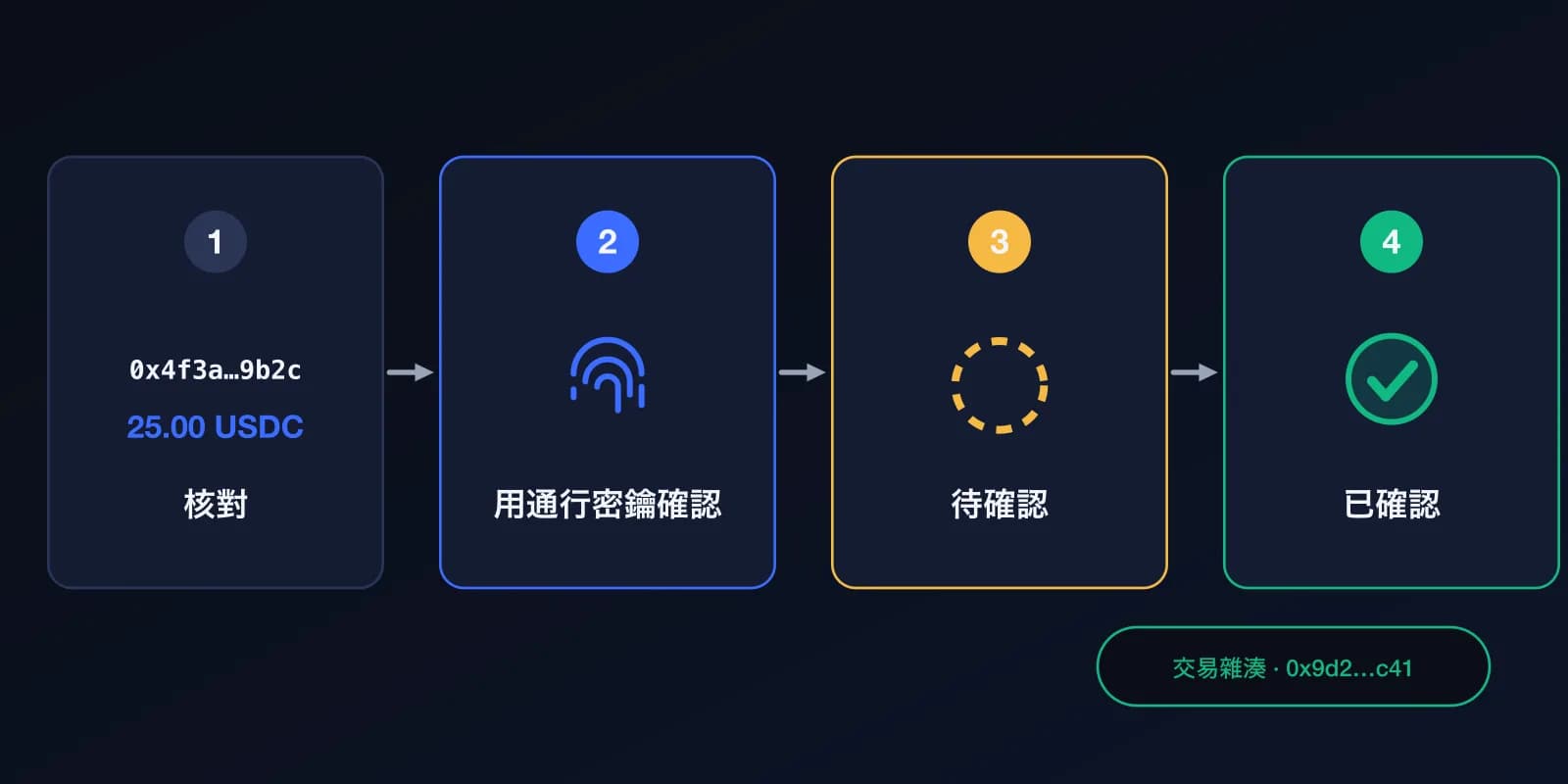
開啟轉帳畫面,選擇代幣與網路,輸入收款人位址或從聯絡人中選取。區塊鏈轉帳無法撤銷,所以請逐字元核對位址,再輸入金額。
查看包含網路手續費的摘要,以通行密鑰確認。接著等待。只有網路確認交易之後,錢包才會顯示成功,在此之前顯示為處理中。確認後,你可以看到交易雜湊,並在區塊瀏覽器中自行查驗。交易雜湊是這筆轉帳的唯一編號。
如何兌換代幣?
開啟兌換畫面,選擇你持有的代幣與想要的代幣,輸入數量。確認之前先看你將收到多少以及手續費。兌換和其他操作一樣也是一筆交易,同樣需要你的通行密鑰,且確認後才顯示完成。
如果報價與預期相差很大,請先停下來,重新檢查數量與代幣。
如何透過 WalletConnect 連接應用程式?
許多應用程式與網站支援以 WalletConnect 連接錢包。在應用程式的網站上選擇 WalletConnect,然後掃描 QR Code 或把連線碼貼到 InfraIO Wallet,並批准連線。
連線本身只會讓應用程式看到你的位址並向你發送請求。每個操作仍需你批准,所以請仔細閱讀每個請求。只連接你信任的網站,不要批准你看不懂的內容,用完後中斷連線。
接下來是什麼?
不久你將可以為錢包加入共同簽署者:為另一台裝置或另一個人加入通行密鑰,或是 MetaMask 這類外部錢包。每個 InfraIO Wallet 都從只有一位簽署者的多簽開始,所以在你加入別人之前一切照舊。這項功能即將推出,目前尚未提供。請閱讀什麼是多簽錢包。
延伸閱讀: 什麼是加密錢包, 加密錢包是如何被盜的, 為什麼選擇 InfraIO Wallet, InfraIO Wallet。